Jumat, 12 Agustus 2016

Tutorial menggunakan Google docs


GOOGLE DOC
 

Pengertian Google Docs
Google Docs adalah salah satu aplikasi yang dikembangkan Google untuk kebutuhan file server. Khususnya aplikasi office. Mulai dari pengolah kata (word processor), pengolah lembar kerja (spreadsheet) dan presentasi (presentation). Google Docs bukan hanya menyimpan saja, namun juga bisa digunakan untuk untuk mengolah (menyimpan, membuat, meng-edit) program-program aplikasi perkantoran (seperti Microsoft Office jika di Windows, atau Open Office) secara online. Semuanya dalam satu aplikasi. Tapi perlu memiliki aplikasi office.
Begitu dahsyatnya Google Docs, hingga beberapa kalangan menyebut Google Docs adalah pembunuh aplikasi office (Microsoft Office, Open Office, Neo Office dan sebagainya).

Kelebihan & Kekurangan Google Docs
Kelebihan

1) Mudah.2) Gratis.
3) Tragedi data hilang akibat kerusakan harddisk bisa dihindarkan.
4) Support dan dokumentasinya lengkap.
5) Menggunakan editor WYSIWYG (What You See Is What You Get) yang sederhana untuk memformat dokumen, memeriksa ejaan, dan sebagainya.
6) Akses pekerjaan kapan saja, di mana saja
Google Documents diberdayakan dengan aman oleh web, memberikan Anda fleksibilitas untuk tetap produktif di meja, di perjalanan, di rumah, dan di ponsel Anda, bahkan ketika Anda sedang luring sekali pun.
7) Bekerja di beragam sistem operasi
Google Documents bekerja pada peramban di komputer PC, Mac, dan Linux, serta mendukung format umum seperti .doc, .xls, .ppt, dan .pdf.
Kemudahan mengunggah dan berbagi berkas
Berkas yang disimpan di Google Documents dapat selalu diakses baik untuk mengunggah atau berbagi.
9) Kontrol akses aman
Administrator dapat mengelola izin berbagi berkas di seluruh sistem, dan pemilik dokumen dapat berbagi dan mencabut akses berkas setiap saat.


Kekurangan

Sedangkan kekurangan Google Docs adalah :
  • Membutuhkan koneksi internet
  • Harus dikerjakan secara online terlebih dahulu.
C. Fasilitas Google Docs1. Dalam Word Processor atau Pengolah Kata atau Dokumen
a) Membuat dokumen Word, OpenOffice, RTF, HTML, atau teks.
b) Upload dokumen yang sudah kita miliki.
c) Sharing dengan orang lain (melalui alamat e-mail) untuk mengedit atau melihat dokumen dan spreadsheet.
d) Meng-edit dokumen online dengan siapa pun yang kita pilih.
e) Melihat riwayat revisi dokumen dan spreadsheet
f) Mempublikasikan dokumen secara online ke dunia, sebagai bagian situs atau mengirimkan dokumen ke blog Anda.
g) Mendownload dokumen ke desktop sebagai Word, OpenOffice, RTF, PDF, HTML atau zip.
h) Email dokumen kita sebagai lampiran.
i) Setiap dokumen dapat mencapai sebesar 500K, ditambah 2MB per gambar yang dimasukkan.
j) Setiap pengguna memiliki batas kombinasi 5000 dokumen dan presentasi serta 5000 gambar.
2. Dalam menggunakan spreadsheet, kita dapat melakukan:
a) Mengimpor dan mengekspor data berformat .xls, .csv, .txt dan .ods (dan mengekspor fungsionalitas untuk .pdf dan html).
b) Menikmati navigasi dan pengeditan intuitif, seperti dokumen atau spreadsheet tradisional.
c) Menggunakan format dan formula.
d) Mengobrol dengan orang lain yang sedang mengedit.
e) Memasukkan spreadsheet, atau bagian dari spreadsheet, ke situs web kita.
f) Setiap spreadsheet dapat mencapai hingga 10,000 baris, atau hingga 256 kolom, atau hingga 100,000 sel, atau hingga 40 sheet — batas mana saja yang tercapai lebih dulu.
g) Setiap pengguna memiliki batas hingga 200 spreadsheet.
h) Batas untuk spreadsheet terbuka pada saat bersamaan adalah 11.
i) Dapat mengimpor spreadsheet hingga mencapai 1 MB dalam format xls, csv, atau ods, txt, tsv, tsb.
3. Dalam menggunakan presentasi, kita dapat melakukan:
a) Mengimpor presentasi yang ada dalam jenis file ppt dan .pps.
b) Mengekspor presentasi menggunakan fitur Simpan sebagai Zip dari menu File.
c) Mengedit presentasi kita menggunakan editor WYSIWYG yang sederhana.
d) Menyisipkan gambar, dan memformat slide sesuai keinginan.
f) Berbagi-pakai dan mengedit presentasi bersama teman dan rekan kerja.
g) Mengizinkan melihat presentasi secara realtime, dari lokasi jauh yang terpisah.
h) Mempublikasikan presentasi kita di web, dan dapat di akses oleh orang lain.
i) Setiap presentasi dapat mencapai sebesar 500K, ditambah 2MB per gambar yang dimasukkan.
j) Kita dapat meng-upload presentasi dalam format .ppt maupun .pps.
k) Setiap pengguna memiliki batas kombinasi 5000 dokumen dan presentasi serta 5000 gambar.
Fitur Dasar dalam Google Docs
1. Mengedit dan Menyimpan File
2. Meng-upload File
3. Mengatur Hak Akses
4. Bekerja Secara Offline Dokumen
5. Men-download atau mengunduh file
6. Fasilitas See Revision History
7. Translate dokumen


Membuat Dokumen di Google Docs
Anda harus memiliki sebuah alamat Gmail yang aktif untuk proses pendaftaran dan aktifasi situs. Account Gmail (Google Mail, http://www.gmail.com). Google sudah mengintegrasikan akun Gmail untuk semua layanan fasilitas Google.
Terdapat 5 pilihan dokumen yang dapat kita buat, yaitu dokumen text seperti Microsoft Word , Dokumen persentasi seperti Microsoft Powerpoint. Dokumen spreadsheet seperti Microsoft Excel, Membuat gambar seperti menggunakan Paint, Photoshop, CorelDraw dan sebagainya dan yang terakhir membuat form kuesioner online dalam pilihan form. Nah, karena fitur yang biasa digunakan dalam kehidupan sehari-hari (terutama mahasiswa) dokumen-dokumen text dan presentasi, maka kali akan saya coba jabarkan cara-cara menggunakan Google Docs untuk pemula.

  • Sebelum masuk ke dalam Google Docs, pastikan kalian sudah memiliki akun universal Google. Apa itu akun universal Google? Jadi sekarang Google sudah mengintegrasikan akun Gmail untuk semua layanan fasilitas Google. Nah, kalau udah punya Gmail, gunakan akun itu untuk semua fasilitas Google.
  • Setelah pastikan anda memiliki akun Google, sekarang saya minta anda untuk yakinkan diri anda bahwa anda sudah memiliki akun Google, kalau belum yakin silahkan kembali ke langkah pertama.
  • Bukan https://docs.google.com dan masukan akun Google pada bagian login.  
  •  
  • .Ini adalah halaman Google Docs, di bagian tengah yang paling jumbo sendiri itu adalah dokumen yang saya miliki di Google Docs, yang pernah diedit dengan Google Docs atau dokumen orang lain yang mengundang kita untuk membaca / mengedit dokumen tersebut
  •  
  • Untuk membuat dokumen baru Anda bisa meng-klik menu BUAT > Document untuk membuat file doc. Anda juga bisa memilih jenis file presentasi yaitu seperti  dan lain sebagainya sesuai dengan kebutuhan 
  •  Ketika anda meng-klik salah satu pilihan, maka Browser akan membuka tab baru untuk mempersiapkan wadah penulisan.                    

  • Tampilan ini memang cukup simpel di bandingkan aplikasi yang sangat familiar di telinga Anda yaitu Microsoft Word. Tetapi beberapa menunya memang sudah cukup untuk Anda membuat dokument kantor atau tugas.

    Membuat Nama File
    Standart nama dokumen yang akan Anda buat adalah Untitled document. Anda bisa merubahnya dengan cara sebagai berikut:


    • Sorot judul dokumen tersebut, lalu klik   
  • Akan tampil kotak dialog Ganti Nama Dokumen, masukkan nama yang Anda ingini dalam kolom Masukkan nama dokumen baru.


    Mengunggah Atau Mengupload File
    • Silahkan akses ke halaman Google docs https://docs.google.com.
    • Login
    • Selanjutnya kita sudah bisa memulai meng-upload file. Dalam contoh kali ini saya akan menggunakan file pdf. Untuk memulai upload, silahkan klik tombol Unggah kemudian di ikuti dengan memilih File


    • Selanjutnya akan muncul kotak dialog “File Upload” Seperti berikut, Di langkah ini sobat diminta untuk memilih file yang hendak di-upload
    • Setelah sobat memilih, maka akan muncul dialog proses upload


    • Jika sudah selesai, maka sobat bisa mengklik dokumen tersebut…


    Cara Menghapus/Delete File Di Google Docs
    Apabila ingin menghapus/men-delete berkas yang sudah diunggah, lakukan hal berikut:
    • Beri tanda tik pada file yang akan dihapus.

    • Klik More -> Move to Trash / Pindahkan ke Sampah (paling bawah). ATAU 

    • Beri tanda tik pada file yang akan dihapus.

    • Klik ikon tempat sampah (atas tengah).


Read More ->>

CLOUD COMPUTING???Apa aja sih penyedia layanannya??


 CLOUD COMPUTING


Cloud computing mungkin masih samar terdengar bagi orang awam. Tetapi keberadaan cloud computing di era digital kini sebenarnya telah terasa di tengah masyarakat dalam kehidupan sehari hari seperti penggunaan email dan juga media sosial.
 Cloud computing ini merupakan sebuah teknologi yang menjadikan internet sebagai pusat server untuk mengelola data dan juga aplikasi pengguna. Teknologi ini mengizinkan para user untuk menjalankan program tanpa instalasi dan mengizinkan user untuk mengakses data pribadi mereka melalui komputer dengan akses internet.
Nah!!!setelah kita tau apa itu cloud computing maka setelah ini saya akan memperkenalkan pada pembaca sekalian situs-situs penyedia layanan cloud computing beserta tutorial cara pemakaiannya...
Yuk kita simak...
1.WINDOWS AZURE


Dalam perkembangan cloud computing yang cukup pesat di Indonesia saat ini, salah satu nama yang mencuat adalah Windows Azure. Teknologi bentukan Microsoft ini adalah sebuah bentuk implementasi Platform as a Service (PaaS) dari sebuah cloud computing. Teknologi ini memungkinkan kita untuk membangun sebuah aplikasi melalui cloud, baik berupa teknologi web application, cloud service,  maupun aplikasi-aplikasi yang berjalan di atas virtual machine.

Secara Umum Windows Azure adalah sistem operasi Microsoft untuk awan yang memungkinkan aplikasi Anda diperbesar dan diperkecil tergantung tuntutan bisnis. Dengan Windows Azure, Anda dapat membebaskan pengembang mengasah kreativitas pada platform yang telah berbicara dengan bahasa yg sudah sering kita pelajari seperti Net, PHP, Java atau Ruby.


Terdapat dua buah key properties yang membuat Windows Azure unggul dibandingkan kompetitornya, diantaranya adalah :

  1. Resource Elasticity : Kita dapat melakukan penyesuaian resource yang dibutuhkan secara real-time oleh suatu aplikasi yang berjalan. Sebagai contoh : apabila suatu aplikasi hanya tinggi traffic nya pada waktu-waktu tertentu (misalnya aplikasi pemilu), maka tentunya kebutuhan resource hanya tinggi pada saat tertentu saja. Oleh karena itu, kita dapat melakukan setting resource dengan menggunakan resource rendah pada saat jumlah akses rendah, dan meningkatkan kapasitas resource apabila sedang mencapai peak time.
  2. Geo-aware : Windows Azure berjalan di atas data center Microsoft yang tersebar luas di seluruh dunia. Pada saat pengembangan aplikasi cloud, pengembang dapat memilih data center yang terdekat dengan mereka sehingga tingkat konektifitas menjadi lebih tinggi. Sebagai contoh, apabila kita membuat suatu aplikasi pemilu di daerah eropa, maka sebaiknya resource-resoure yang kita gunakan (database, dll) berada di daerah eropa. Hal ini telah diimplementasikan pada teknologi Windows Azure. Sebagai permulaan silakan mengunjungi website resmi Windows Azure untuk info lebih lanjut.

Windows Azure menyediakan berbagai pilihan untuk menjalankan aplikasi, diantaranya adalah:

  1. Virtual Machines memberikan layanan untuk mengatur mesin virtual termasuk sistem operasi.
  2. Website menawarkan berbagai aplikasi, framework, dan template untuk membangun aplikasi web secara cepat dan fleksibel mampu memenuhi kebutuhan yang ada (scalable), serta mampu mengelola proses pengembangan, pengujian, dan operasional secara efisien.
  3. Cloud Services adalah opsi Platform-as-a-Service (PaaS) untuk membuat aplikasi sangat scalable dan mampu meminimalisir kesalahan teknis dengan fleksibilitas lebih daripada Website.

Kita dapat menggunakan teknologi ini secara terpisah atau menggabungkannya jika diperlukan untuk menciptakan arsitektur yang tepat bagi aplikasi kita.


Bagaimana Memperoleh Akun Microsoft Azure? 
Jika anda belum memiliki akun Microsoft Azure, maka anda dapat melakukan pendaftaran terlebih dahulu. Untuk mencoba menggunakan layanan Microsoft Azure, ada beberapa solusi yang dapat anda gunakan. 
  • Yang pertama adalah dengan mendaftar program free trial. Dengan mendaftar pada program ini, anda akan mendapatkan kredit senilai 200USD yang dapat anda belanjakan pada semua layanan Azure dalam waktu 1 bulan.
  • Alternatif kedua berlaku untuk mahasiswa yang memiliki akun DreamSpark. Untuk mahasiswa yang memiliki akun DreamSpark anda dapat mendaftar pada tautan berikut untuk mendapatkan akun Azure gratis yang dapat digunakan untuk beberapa layanan seperti Azure Web Apps, MySQL database, dan platform kolaborasi Visual Studio Online. 
Bagi kalangan akademisi khususnya dosen yang mengajar matakuliah yang menggunakan platform Azure dapat juga mengajukan program Azure in Education. Kalangan akademisi dapat memanfaatkan program ini untuk kepentingan riset atau pengajaran. Setelah anda mendapatkan akun Microsoft Azure, anda dapat menggunakan layanan tersebut melalui Microsoft Azure Portal.


Memasang Aplikasi CMS Open Source di Azure


Setelah anda berhasil masuk ke halaman Azure Portal, maka sekarang saatnya untuk memasang aplikasi CMS (Content Management System) pada Azure. Azure sendiri menyediakan banyak pilihan aplikasi yang dikelompokan dalam layanan Marketplace. Pada artikel ini saya akan menggunakan WordPress sebagai contoh. Seperti kita sudah ketahui bersama bahwa WordPress adalah platform CMS untuk membuat website yang berbasis teknologi open source seperti PHP dan MySQL. Untuk itu anda membutuhkan layanan cloud yang mendukung teknologi tersebut.
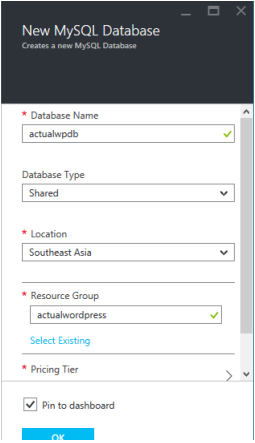
Langkah 1: Membuat MySQL Database Sebelum membuat layanan Azure Web Apps, pertama kali anda harus menyiapkan MySQL database yang nanti akan digunakan oleh aplikasi WordPress yang akan anda buat.


Pada jendela “New MySQL Database” tambahkan beberapa informasi sebagai berikut:

  • · Masukan nama database yang akan anda buat pada kotak “Database Name”. Ingat nama database yang anda masukan karena akan kita gunakan pada langkah selanjutnya ketika memasang aplikasi WordPress di layanan Azure Web.
  • · Untuk tipe database pilih “Shared”. Pilihan ini menunjukan bahwa database anda akan disimpan pada server dengan arsitektur multi-tenant, yang berarti server tersebut digunakan juga oleh pengguna lain. Secara default pilihan ini akan aktif karena kita menggunakan free MySQL database.
  • · Untuk pilihan lokasi anda dapat memilih lokasi data center terdekat dengan target pengguna anda. Sebagai contoh saya mengasumsikan bahwa sebagian besar pengakses website yang saya buat berasal dari Indonesia, maka saya akan memilih.
  • South East Asia sebagai lokasi dimana aplikasi saya akan diletakan. Untuk pilihan pricing tier anda dapat menyesuakan sesuai kebutuhan anda, sebagai permulaan kita dapat memilih paket yang paling murah untuk mengetes aplikasi kita. Selanjutnya pada fase produksi anda dapat meningkatkan paket disesuaikan dengan kebutuhan (banyak pengguna, beban kerja server, dll).
  • · “Resource group” digunakan untuk mengelompokan sumber daya yang anda buat pada layanan Azure agar anda lebih mudah mengatur, dan mencari sumber daya tersebut.
  • Untuk pilihan “Pricing Tier” pilih paket “Mercury” yang merupakan paket gratis dengan spesifikasi paling minimal dari layanan MySQL database di Azure. Untuk mengetahui paket-paket yang disediakan beserta harganya lihat tautan berikut
  • Untuk pilihan “Legal Terms”, pilih tombol “OK”. 
  • Langkah terakhir, tekan tombol “Create” untuk membuat database baru.
    Langkah 2: Memasang WordPress pada layanan Azure Web 
    Setelah database selesai dipersiapkan, langkah selanjutnya adalah memasang WordPress pada
    layanan Azure Web. Buka Azure portal, kemudian pilih tombol “New” akan muncul pilihan
    layanan yang disediakan oleh Azure, anda dapat memilih “Web + Mobile”, kemudian
    “Marketplace”. Anda dapat mencari aplikasi CMS yang akan anda pasang pada Azure, sebagai contoh anda dapat mengetikan WordPress pada kotak pencarian. Selain WordPress masih banyak aplikasi open source yang dapat anda pasang seperti Joomla, Moodle, Magento, dan lain sebagainya.
     

    Setelah anda menemukan WordPress pada halaman pencarian selanjutnya pilih aplikasi
    tersebut, kemudian pilih tombol “Create”.
     

    Untuk membuat layanan Azure Web dan memasang aplikasi WordPress pada layanan tersebut tambahkan informasi berikut ini:
  • · Alamat URL dari aplikasi WordPress yang anda buat. Microsoft Azure menyediakan domain default dengan akhiran azurewebsites.net, anda dapat menggunakan alamat domain ini atau menggunakan alamat domain anda sendiri.
  • Untuk pilihan subscription anda dapat memilih sesuai dengan subscription yang anda miliki misalnya DreamSpark, atau Visual Studio MSDN.
  • Pada pilihan berikutnya masukan resource group yang sama dengan yang sudah anda buat pada saat anda membuat MySQL database. 
  • Untuk pilihan lokasi dan paket, pilih lokasi data center yang sama dengan database yang sudah anda buat sebelumnya yaitu “South East Asia”, dan pilih paket yang gratis
    yaitu “F1”.
  • Untuk database pilih MySQL database yang sudah anda buat sebelumnya
 

Setelah semua informasi dimasukan, tekan tombol “Create”, maka Azure akan menyiapkan semua sumber daya yang dibutuhkan seperti database dan layanan Azure web apps, kemudian dilakukan proses deployment aplikasi WordPress kedalam layanan Azure web apps. Tunggu beberapa saat sampai proses deploying selesai dilakukan, anda akan dapat melihat aplikasi WordPress pada halaman dashboard dari Azure Portal.


Untuk melakukan konfigurasi pada WordPress, pilih URL dari aplikasi yang sudah anda buat pada layanan Azure. Sebagai contoh alamat URL yang sudah ada telah di buat adalah
http://actualwpweb.azurewebsites.net
Maka akan muncul tampilan awal untuk instalasi aplikasi WordPress. Anda dapat mengikuti proses instalasi sampai aplikasi WordPress siap. Dari artikel diatas dapat dilihat bahwa sangat mudah untuk memasang aplikasi open source CMS seperti WordPress pada layanan Microsoft Azure, dan ketika pengguna aplikasi anda bertambah dan anda merasa perlu untuk menambah kapasitas layanan anda, maka anda dapat melakukan proses scaling-up dengan relatif mudah. Anda dapat mengakses panel kontrol yang ada di Azure untuk meningkatkan paket layanan Azure Web atau layanan database anda sesuai dengan kebutuhan tanpa harus melakukan proses migrasi server yang merepotkan.


2.Amazon Web Services


Amazon Web Services adalah sekumpulan layanan-layanan berbasis Cloud Computing yang di sediakan oleh Amazon sejak tahun 2002. Meskipun salah satu perusahaan raksasa internet ini sering kita kenal untuk membeli buku dan lagu, namun sekarang Amazon telah menambah layanannya dalam hal infrastrutktur cloud computing. Amazon Web Services ini menyediakan layanan-layanan nya yang saling terintegrasi dan mudah kustomisasi. Pada tahun 2006, amazon mengenalkan Amazon’s Elastic Compute cloud (EC2) sebagai commercial web service yang menyediakan akses cloud kepada perusahaan dan individu untuk menyewa komputer storage yang bisa digunakan sebagai platform pengembangan aplikasi secara online, inilah awal dari IaaS, yaitu perusahaan yang menyediakan infrastruktur sebagai sebuah layanan.


Metode Atau Implementasi Teknologi Amazon Web Services

Amazon.com sebelumnya lebih terkenal dengan toko buku online-nya. Meski demikian, beberapa tahun yang lalu (sekitar tahun 2005), Amazon mengembangkan dirinya menjadi AWS (Amazon Web Service) yang menyediakan layanan komputasi awan, di mana setiap fungsi yang ada di dalamnya bisa diakses dengan panggilan Web Service. Protokol-protokol Web Service yang digunakan adalah SOAP dan REST. Konsep yang sangat penting dalam Amazon Web Service (AWS) adalah instance. Menggunakan suatu teknik yang dinamakan sebagai virtualisasi, para pengguna bisa melakukan pengembangan aplikasinya di atas berbagai perangkat keras dengan cara yang serupa dengan saat pengembangan aplikasi dilakukan pada sebuah mesin tunggal.


Layanan
Layanan Amazon Web Services dapat dikelompokkan menjadi 5 bagian besar
Layanan Komputasi
Layanan ini di khususkan untuk memberi infrastruktur untuk pengguna yang ingin menggunakan Amazon untuk melakukan komputasi seperti server atau clustered server. Di mana server-server tersebut disebut instance.
  • Amazon Elastic Compute Cloud (EC2) adalah platform komputasi berupa virtua computer yang dapat di kustomisasi maupun di kembangkan dengan menggunakan prinsip cluster dan load balance.
  • Amazon Elastic Map Reduce adalah layanan yang membantu dalam analisis data seperti data penjualan, data stock, data server log dan lain-lain. Yang kemudian data-data tersebut dapat di konversikan menjadi sebuah hasil analisis yang dapat digunakan dalam sistem pengambil keputusan.
  • Elastic Load Balancing adalah layanan yang menjadi satu paket dengan Amazon EC2, di mana layanan ini berfungsi untuk menyeimbangkan beban antara instance-instance yang kita miliki dalam Amazon EC2.
Layanan Penyimpanan
Layanan yang memberi infrastruktur untuk pengguna yang ingin menggunakan Amazon untuk melakukan penyimpanan. Layanan ini dapat digunakan oleh user sebagai media backup maupun Content Delivery Network (CDN).
  • Amazon Simple Storage Service (S3) adalah layanan media penyimpanan media internet. Amazon S3 dapat menjadi shared folder maupun Network Attached Storage.
  • Amazon Elastic Block Store (EBS) adalah tempat penyimpanan di sitem operasi Amazon EC2. EBS ini juga merupakan media yang disimpan diatas Amazon S3
  • AWS Storage Gateway adalah layanan penyimpanan yang disediakan Amazon untuk perusahaan berskala besar.
  • Amazon CloudFront adalah layanan untuk distribusi konten ke berbagai lokasi server Amazon.
Layanan Basis Data
Layanan ini di khususkan untuk basis data, di mana basis data kita tersebut disimpan di cloud, dan dapat di akses dari mana saja secara aman, cepat dan terpecaya.
  • Amazon Relational Database Service (RDS) adalah layanan server basis data di mana data dan server akan berada di cloud yang akan menjamin kualitas koneksi, kecepatan, keamanan dan kehandalan. Kita dapat memiliki aplikasi server yang kita mau seperti: MySQL, Oracle dan SQL Server.
  • Amazon DynamoDB adalah layanan server basis data yang NoSQL dengan kualitas koneksi, kecepatan, keamanan dan juga mudah di setup dan konfigurasi.
  • Amazon SimpleDB adalah layanan server basis data yang NoSQL yang mirip dengan Amazon DynamoDB namun dengan skala yang lebih kecil.
  • Amazon ElastiCache adalah layanan memory cache di atas cloud.
Layanan Jaringan
Layanan ini di khususkan untuk mengatur jaringan antara layanan-layanan yang di dalam cloud maupun di luar cloud.
  • Amazon Route 53 adalah layanan untuk domain name server (DNS).
  • Amazon Virtual Private Cloud (VPC) adalah layanan untuk membuat private cloud dengan menggabungkan layanan-layanan yang ada dalam Amazon Web Services.
Layanan Aplikasi
Layanan aplikasi ini desediakan oleh Amazon untuk melengkapi layanan-layanan yang lainnya. Layanan-layanan ini seperti aplikasi pencarian, aplikasi notifikasi, aplikasi email server, aplikasi workflow.
  • Amazon CloudSearch adalah layanan untuk menggabungkan fungsi pencarian dari Amazon Cloud Search dengan aplikasi yang kita miliki.
  • Amazon Simple Workflow Service (SWF) adalah layanan alur kerja proses bisnis atau mengelola infratruktur cloud di dalam Amazon Web Service.
  • Amazon Simple Queue Service (SQS) adalah layanan yang menyediakan sistem antrian pesan/intruksi dari satu aplikasi ke aplikasi lainnya.
  • Amazon Simple Notification Service (SNS) adalah layanan yang menyerupai mailing list, di mana kita dapat melakukan notifikasi kepada klien, nasabah maupin pengguna-pengguna lainnya dengan mengirimkan Email dan SMS.
  • Amazon Simple Email Service (SES) adalah layanan Email yang memperbolehkan menggunakan email server cloud untuk mengirimkan email dengan aman dan cepat.
Liat juga TUTORIAL Aplikasi Cloud Computing yg lainnya....
Read More ->>

TUTORIAL PENGGUNAAN APLIKASI CLOUD COMPUTING


 TUTORIAL AMAZON WEB SERVICES  : Elastic Compute Cloud (EC2)


Lanjut, layanan AWS yang akan kita gunakan adalah Elastic Compute Cloud atau dikenal dengan EC2. Klik Dashboard dalam console AWS. Lalu pilih EC2 dan anda akan masuk kedalam fitur layanan EC2 Dashboard berikut
 

Choose AMI


Klik Launch Instance untuk memulai setup. Saya memilih lokasi server di Singapore, anda dapat memilih di bagian atas Dashboard. Lalu kita akan masuk kedalam halaman memilih Amazon Machine Image (AMI). Ada banyak Operation System yang udah disediakan oleh AWS. Mulai dari Amazon Linux AMI, Ubuntu, RedHat bahkan Windows. Hati-hati disaat memilih AMI. Usahakan OS yang anda sangat paham dan mengerti serta sesuai dengan kebutuhan. AMI tersebut juga ada yang gratis (Free Tier).

Saya memilih Ubuntu Server 14.04, selain dia gratis. Saya pun cukup familiar dengan OS ini sebelumnya. Setelah itu kita Select pilihannya yaitu Ubuntu Server 14.04 LTS (HVM), SSD Volume Type – ami-d6e7c084.
 

Choose Instance Type


Selanjutnya, pilih Type t2.micro (Free tier eligible) yang artinya ini gratis. Hehe. Anda klo mo bayar yang lain juga gpp. Tentu saja beda type pasti beda harga dan beda juga speknya. Nah, jika anda menggunakan Amazon yang Free 1 tahun akan muncul t1.micro (mungkin) karena AWS Account yang saya pakai sudah melebihi 1 tahun maka t1.micro nya sudah hilang. Selanjutnya klik Configure Instance Details.

Configure Instance Details


Dibagian ini saya tidak terlalu banyak melakukan setup. Mungkin jika anda sudah berpengalaman dan paham dengan arsitektur jaringan AWS bisa membuat new VPS (layanan AWS utk network) dan lainnya.  Lanjut, klik Add Storage.
Addd Storage  


Dibagian storage anda dapat mengedit sesuai dengan kebutuhan. Klo bagi saya untuk membuat sebuah VPS yang bakalan diisi cuma host server. Saya pikir dengan 8 giga sudah melebihi dari cukup. Lanjut klik Tag Instance.
Tag Instance


Dibagian ini anda dapat membuat Tag untuk keperluan anda. Saya skip dibagian ini dan lansung klik Configure Security Group.

Configure Security Group


Dibagian ini anda dapat membuat Security Group baru. Buat Security group name nya serta Description nya untuk lebih memudahkan informasi nantinya.
Jangan lupa, karena saya ingin VPS ini berfungsi sebagai web server, Maka saya menambahkan Rule SSH , HTTP dan HTTPS. Lalu klik Review and Launch.
Review and Launch.


Selanjutnya akan kebuka halaman untuk mereview kembali settingan yang telah anda lakukan sebelumnya. Jika anda keliru atau melakukan kesalahan bisa kembali ke halaman sebelumnya, Jika anda yakin maka klik Launch.

Key Pair


Sebelum VPS anda di Launch oleh AWS. Akan kebuka popup yang mengharuskan anda membuat keypair Mohon diingat, untuk mengakses server anda tadi menggunakan SSH. Yaitu melalui putty bagi pengguna windows atau terminal bagi pengguna mac atau linux.
Berhubung, untuk mengakses SSH nya AWS tidak menggunakan username dan password seperti umumnya kita mengakses box. Jadi mohon diingat, key pair ( nama-key-anda.pem )  ini jangan sampai hilang dan disimpan di tempat yang aman. Saya akan menjelaskan nanti bagaimana cara akses server menggunakan SSH. Lalu klik Launch Instance.

Kita kembali ke EC2 Dashboard. Lalu klik Instance. Maka kita akan melihat list server yang running. 


Anda akan mendapatkan Public IP dan Public DNS. Dan Virtual Private Server anda pun jadi. Cukup mudah bukan?
 

Lihat juga cara TUTORIAL menggunakan GOOGLE DOCS


Read More ->>

LAKERS BBA 2014

LAKERS BBA 2014
the winner 2014

Probthemes.com

Siman- Kegiatan Bahasa yang sedemikian masif di Universitas Darussalam (UNIDA) Gontor memang tidak pernah berhenti. Belum ada sekian Minggu dari Festival Dunia Arab yang selesai pada 29 September lalu, Pada hari Kamis, 9 Oktober kemarin, bagian Pengembangan Bahasa melaksanakan ujian tes TOEFL pada 400 mahasiswa baru UNIDA. Tes TOEFL ini diadakan sebagai uji coba kemampuan berbahasa Inggris mahasiswa baru terutama kemampuan dalam structure, vocab, dan listening. Setelah mengikuti tes ini, mahasiswa akan mendapatkan kelas khusus bimbingan bahasa Inggris sesuai tingkat kemampuannya. Tes TOEFL ini dilaksanakan di hall Center for Islamic and Occidental Studies (CIOS) UNIDA Gontor dan langsung diperiksa pada hari esoknya oleh mahasiswa semester lima dengan bimbingan para dosen.

Pages

Diberdayakan oleh Blogger.

Cari Blog Ini