Rabu, 09 November 2016

Instalasi Oneye


Instalasi Oneye


Selamat datang kembali di blog ini, Pada kesempatan kali ini kita akan mencoba untuk menginstall Oneye menggunakan Ubuntu.Mari kita simak langkah berikut ini :


1.Siapkan file instalasinya lalu ekstrak file yang ada dalam software zipnya ke dalam /var/www/html


2.Jika sudah silahkan masuk kedalam folder yang kita buat tadi misal (Download nama foldernya),
lalu ubahlah hak akses folder tersebut agar dapat di tulis serta dibaca dengan cara mengetikan cd .. lalu masuk ke folder yg di tuju dengan mengetikan cd Downloads/.


 3.Jika sudah lalu kita masuk ke folder html.di karenakan foldernya berbeda tempat maka kita masuk ke folder html dengan mengetikan : sudo cp -R oneye /var/www/html jika sudah kita cek dengan mengetik ls -l.


4.Dikarenakan letak posisi foldernya masih di html,sedangkan filenya terletak di oneye,maka kita masuk lagi ke folder oneye dengan menuliskan cd oneye 


5.dan mangecek apakah kita sudah berada di di folder oneye dengan mengetikan ls -l ,maka akan terlihat isi dari folder tersebut


6.Sekarang kita coba untuk menginstalnya lewat terminal,sesuai dengan nama file yang tersedia. pertama dengan mengetikan sudo chmod -R 777 installer/


7.Lalu berikutnya kita ke file selanjutnya dengan mengetikan sudo chmod -777 package,eyepackage


8.Dan yeng terakhir agar bisa terbuka di browser kita ketikan sudo chmod -R 777 index.html


9.Jika sudah maka silahkan menuju ke browser dan masukkan localhost/oneye , maka akan muncul konfigurasi instalasinya,Jika sudah maka silahkan continue untuk melanjutkan instalasi


10. Setelah itu jika sudah silahkan buat nama usernya dengan root dan passwordnya dengan password yang sudah anda buat tadi ,lalu klik instal oneye


11.Masuk dan tulis password anda untuk username root lalu nama dari oneye anda, jika sudah silahkan lanjut


12.Inilah tampilan awal dari oneye


13. berikut adalah tampilan yang ada pada oneye anda juga bisa menggunakan berbagai aplikasi yang ada di dalamnya,


Mungkin cukup sekian  tutorial yang bisa saya jelaskan apa bila ada kurang mohon maaf...TERIMA KASIH...tunggu di tutorial selanjutnya
SELAMAT MENCOBA...................................
 
Read More ->>

Selasa, 08 November 2016

Instalasi FRENAS

INSTALASI FREENAS 

Baik para pembaca sekalian pada pertemuan kali ini kita akan membahas bagaimana cara intslasi freenas di ubuntu menggunakan Virtualbox...mari  kita simak...

1.Pertama kita buka pada virtualbox dan kita buat instalasi seperti kita melakukan instalasi OS seperti biasa .kita tentukan ukuran memori yang akan dipakai untuk pemakaian


2.Setelah itu kita pilih pada pilihan hard disk kita pilih yang ada pada pilihan ke dua "CREATE A VIRTUAL HARDSIK NOW"lalau klik create

3.Lalu kita pilih pada hard disk vile type kita pilih yang VDI...setelah itu klik Next


4. Selanjutnya pada pilihan storage physical hard disk kita pilih yg pertama lalu next.


5.Pada file location kita atur juga memory size nya kita gunakan 15 giga supaya tidak terlalu kecil.Jika sudah kita klik create


 6.Ketika sudah jadi virtual nya sebelum kita menjalankannya kita atur terlebih dahulu untuk menentukan OS yang akan digunakan

 7.Setelah kita atur OS yang akan digunakan maka kita masukan CD atau OS yang akan digunakan untuk instalasi pada virtual box kita bisa lihat pada bagian storage.pada optical drive nya kita ganti sesuai dengan OS yang akan diapakai,kita menggunakan OS FREENAS

 8.Apabila persiapan telah selesai persiapannya,bisa kita RUN pada Virtual yg sudah kita buat


 9.Akan ada pilihan,yg bertuliskan FREENAS,setelah itu kitaENTER


 10.Pada awal tampilan FREENAS akan ada terdapat beberapa pilihan.Lalu kita pilih pada pilihan yg nomor satu,dikarenakan kita belum melakukan instalasi


 11.Untuk mempermudah dan mempercepat koneksi internet dan bisa diakses di browser,pada virtualbox kita atur pada Networknya kita atur pada kolom agar menjadi Host only adapter.


12.Setelah itu kita pilih letak sistem operasi freeNAS.disini kita pilih yang nomor dua VBOX HARDISK 20.8 G ib


 13.Jika sudah kita klik YES

 14.Maka akan muncul form diamana kita disuruh untuk mengisi password yg akan kita buat dan mengkonfirmasikannya.


 15.Jika sudah maka proses instalasi berjalan.


16.Apabila telah selesai maka akan muncul perintah untuk merestart,Lalu kita klik OK.


17.Setelah selesai kita diminta untuk merestart FreeNAs di virtualbox.kita ulangi lagi untuk starting FREENAS nya


18.maka akan muncul seperti ini,Kita tunggu Loading Restartnya


19.Apabila telah di restart akan memakan waktu beberapa menit untuk mengkonfigurasi secara otomatis.


 20. Jika sudah maka  kita bisa mengakses free NAs melalui browser PC kita dengan  memasukkan password yang telah kita atur tadi dengan password instalasi freeNAS


21.Didalam freeNas kita juga bisa membuat user guest dan user lainnya atau bisa juga membuat group...


22.Pada freeNAS kita juga bisa membuat ftp server yang dapat diakses melalui System Operasi apapun sesuai keinginan dengan syarat mengetahui password yang sudah dibuat oleh admin freeNAS.


Ok, Mungkin sampai disini saja pembahasan kita, jangan lupa terus ikuti blog ini, karena masih banyak hal yang akan saya tearangkan disini, sekian TERIMA KASIH....


Read More ->>

Selasa, 25 Oktober 2016

Instalasi file server dangan samba


Instalasi file server dangan samba


Pada kesempatan kali ini kita akan melakukan sharing folder dengan menggunakan samba.Tapi sebelumnya kita melakukan instalasi samba terlebih dahulu.Untuk melakukan instalasi file server, kita menggunakan samba,tapi sebelum kita melakukan instalasi file server kita herus mengecek apakah samba suadah terinstal atau belum.jika memang belum terinstal maka ini langkah-langkahnya:

   1.   Install dulu samba di ubuntu dengan perintah sebagai berikut :
  Ketikan: “ sudo apt-get install samba “
   2.  Jika sudah akan  perintah keluar untuk mengisi password PC,maka isilah sesuai password masing-  masing
3 3. Setelah itu akan ada proses yang berjalan dan diakhiri dengan pertanyaan “ Do You Want continue?(y/n)” kita jawab dengan “ Y ” lalu Enter


1     
   4. Biarkan proses penginstalan  berjalan hingga selesai


.       

5. Jika sudah sekarang kita buka file konfigurasinya dengan mengetik perintah
“ sudo nano/etc/samba/smb.conf  ” maka akan muncul baris-baris konfigurasi seperti ini:


    6. Selanjutnya kita akan melakukan sharing file ke komputer lain ,tapi sebelum itu kita melakukan   pengecekan terlebih dahulu dengan membuka terminal yang baru dan mengetikan perintah “ ls” yang gunanya untuk mengecek isi dari disk : C
   7. Jika sudah di cek maka sekarang untuk membuat suatu folder kita beri nama foldernya “share” kita ketikan perintah “ mkdir share “maka dia akan membuat folder tersebut
    8. Setelah itu kita cek lagi apakah sudah terbuat atau belum foldernya dengan mengetik perintah “ ls “
. 9. Maka sekarang kita melakukan konfigurasi untuk melakukan sharing pada folder yang telah kita buat tadi dengan mengetik perintah  : “ sudo chmod  -R 777 /home/tiunida17/share/  “
  10.   Jika sudah kita ketikan “ ls –l ” untuk melihat isi property pada Disk :C


11. Setelah itu kita kembai lagi pada terminal yang sudah terbuka untuk file  konfigurasinya tadi,dan   kita menuju pada bagian yang paling bawah dan ketikan :
[share]
Path=/home/tiunida17/share
Browseable=yes
Writeable=yes
Guest=no
Public=no
Read only=no
Security=user
 
Kemudian simpan perubahan dengan menekan CTRL + X,lalu tekan Y,lalu Enter.
1

 
5   

112.  Selanjutnya berikan password samba kepada use r pemilik foldernya terlebih dahulu dengan perintah :“ Sudo smbpasswd –a tiunida17 ”


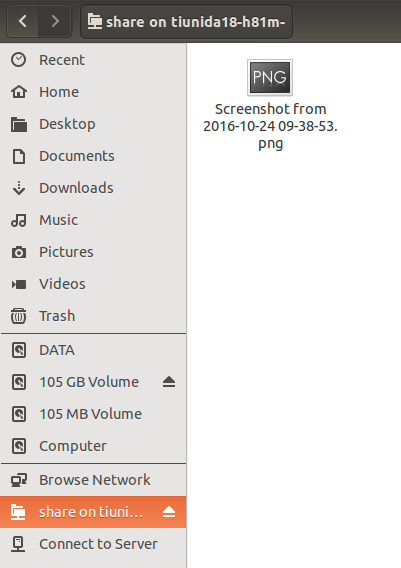
113.  Setelah itu kita uji coba dengan mengirim folder share tadi kepada pc lain.kita klik pada browse network maka akan muncul tampilan form.pada pilihan awal kita pilih pada lingkaran ke dua yg bertuliskan  “ Registered user “ dan selanjutnya kita kita isi semua form yg telah  tersedia jangan lupa kita harus tau password dari pc yang akan di kirim untuk bisa mengirim suatu file.


114.    Nah sekarang kita sekarang sudah bisa mengirim data kepada pc lain


Oke mungkin cukup sekian Tutorial kita pada kali ini,semoga bermanfaat ilmunya
Terima kasih atas perhatiannya….
SEE YOU NEXT TIME IN OTHER POST……


Read More ->>

LAKERS BBA 2014

LAKERS BBA 2014
the winner 2014

Probthemes.com

Siman- Kegiatan Bahasa yang sedemikian masif di Universitas Darussalam (UNIDA) Gontor memang tidak pernah berhenti. Belum ada sekian Minggu dari Festival Dunia Arab yang selesai pada 29 September lalu, Pada hari Kamis, 9 Oktober kemarin, bagian Pengembangan Bahasa melaksanakan ujian tes TOEFL pada 400 mahasiswa baru UNIDA. Tes TOEFL ini diadakan sebagai uji coba kemampuan berbahasa Inggris mahasiswa baru terutama kemampuan dalam structure, vocab, dan listening. Setelah mengikuti tes ini, mahasiswa akan mendapatkan kelas khusus bimbingan bahasa Inggris sesuai tingkat kemampuannya. Tes TOEFL ini dilaksanakan di hall Center for Islamic and Occidental Studies (CIOS) UNIDA Gontor dan langsung diperiksa pada hari esoknya oleh mahasiswa semester lima dengan bimbingan para dosen.

Pages

Diberdayakan oleh Blogger.

Cari Blog Ini